Salute dei dischi
Disponibile in NanoTracker per Windows. Su macOS solo per i dischi interni: macOS non lascia leggere i dati di salute attraverso i collegamenti USB.
Il tuo disco sta bene?
Come accorgersene prima che sia tardi.
Un disco non si rompe all’improvviso: lo dice, in una lingua che nessuno legge. NanoTracker la traduce — e ti avvisa solo quando c’è qualcosa da fare davvero.
I tre segnali che contano
Un disco tiene decine di contatori. Tre di questi dicono quasi tutto; gli altri servono a chi ripara i dischi, non a chi ci lavora.
Settori danneggiati
Pezzi di disco che non si riescono più a leggere e che il disco ha sostituito con altri tenuti di scorta. Finché sono zero, va tutto bene. Quando cominciano a crescere, la scorta si sta consumando — ed è il segnale più affidabile che esista: un disco che passa da 0 a 8 in un mese va sostituito, non sorvegliato.
Per chi vuole i numeri: riallocati · in attesa · non recuperabili (S.M.A.R.T. #05, #197, #198)
Da quanto tempo è acceso
Un disco a piatti ha parti che girano, e si consumano. Sessantamila ore sono quasi sette anni di lavoro continuo: non vuol dire che stia per rompersi, vuol dire che ha fatto il suo e che è il momento di non tenerci sopra l’unica copia.
Per chi vuole i numeri: ore di accensione (#09). Su un disco a stato solido questo numero conta poco: lì si guarda la durata consumata, che è la percentuale di vita che il produttore stesso attribuisce al disco.
Errori sul cavo
Non è un difetto del disco: è il collegamento. Quando succede, il computer rilegge il dato e non si perde niente. Tre errori in sette anni non sono niente; tre questa settimana sono un cavo che sta cedendo — e si risolve con un cavo nuovo, non con un disco nuovo.
E quando il problema smette, l’avviso si spegne da solo. Il numero no: il disco se lo tiene per tutta la vita, quindi un cavo cambiato oggi mostra ancora gli errori di quello di prima. Sono due cose diverse, e non le confondiamo.
Per chi vuole i numeri: errori CRC UltraDMA (#199)
Cosa non è un allarme
Metà dei programmi che leggono questi dati spaventano per cose innocue. Un avviso che scatta a sproposito è peggio di nessun avviso: dopo due volte non lo guardi più.
| Quello che vedi | Perché non devi preoccuparti |
|---|---|
| Un contatore di usura a 98 invece di 100 | Misura il consumo previsto, non un guasto. Con zero settori danneggiati, un disco non si sta rompendo perché un numero è sceso di due. |
| Una temperatura alta registrata in passato | È il picco massimo mai raggiunto, non quella di adesso. Un pomeriggio d’estate di tre anni fa resta scritto per sempre. |
| Numeri enormi e senza senso (38.799.312) | Molti contatori tengono più informazioni dentro lo stesso numero. Letti così non significano niente, e noi non te li mostriamo mai. |
| Il disco dice «tutto a posto» | Quell’autodiagnosi passa fino all’ultimo momento utile. È un’informazione, non una garanzia — per questo guardiamo i contatori, non il suo verdetto. |
Come lo vedi
Una frase in italiano, e i numeri sotto per chi li vuole. Niente sigle in faccia.
Su macOS NanoTracker legge la salute solo dai dischi interni: attraverso i collegamenti USB il sistema non lascia passare quelle domande, quindi un disco esterno risulta «Non verificabile». E l’esame del disco, qui sotto, su macOS non c’è.
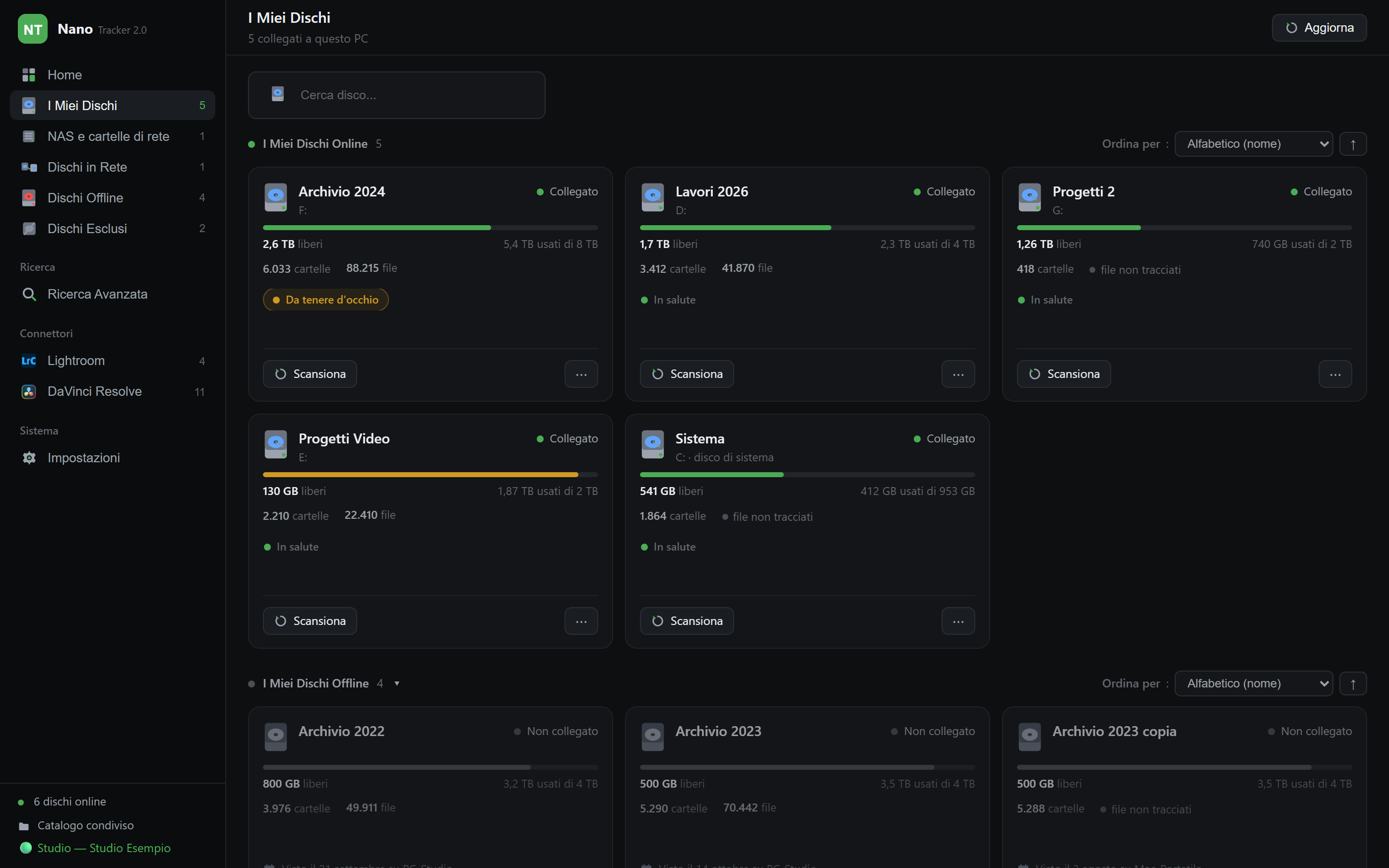
Il giudizio si legge sulla scheda di ogni disco, senza aprire niente.
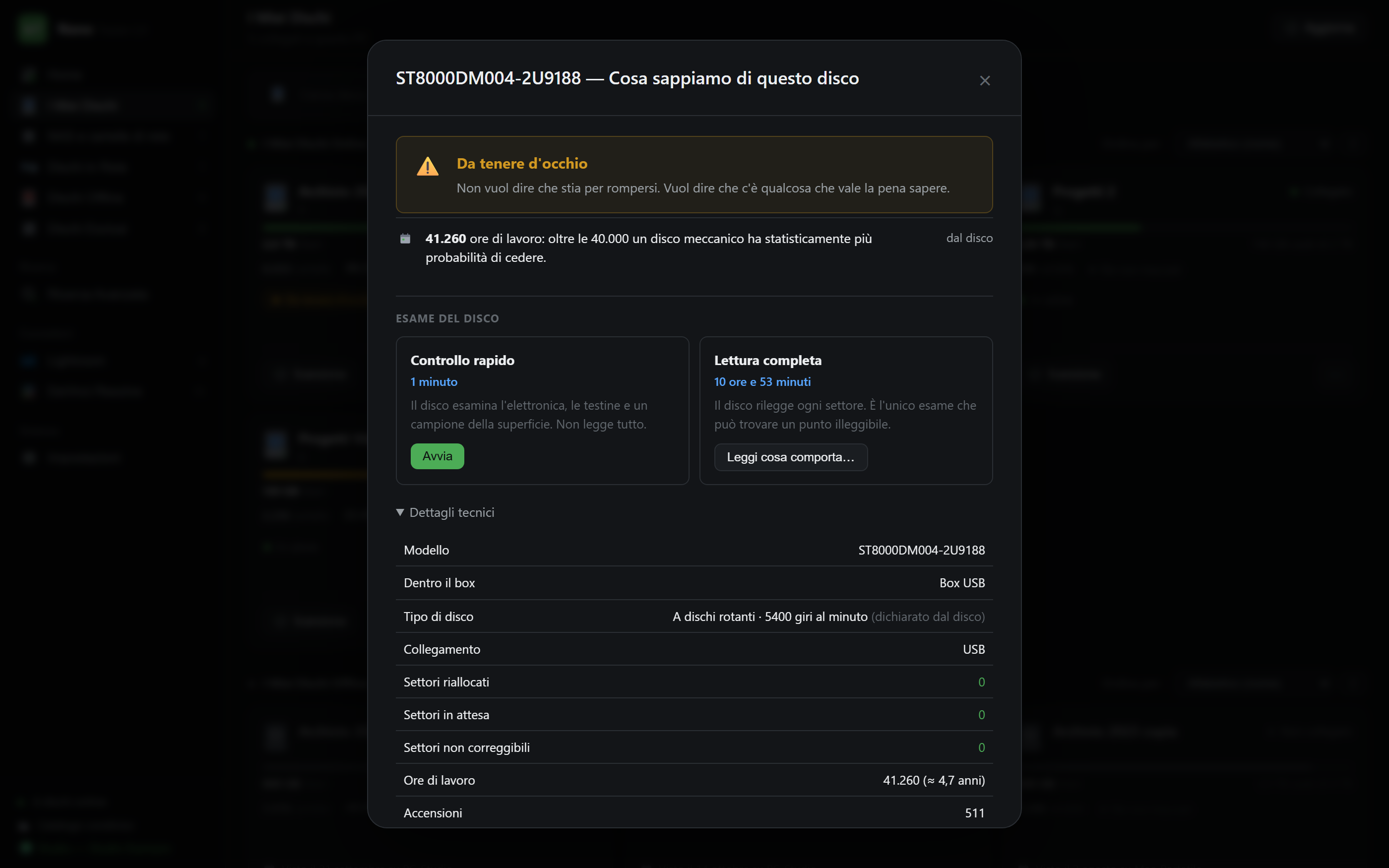
E aprendola, il pannello: il motivo del giudizio, l’esame del disco e i dettagli tecnici.
Quando è giallo, cosa faccio?
Giallo non vuol dire «corri». Vuol dire che c’è una cosa da sapere, e quasi sempre una da fare con calma.
Se vuoi andare a fondo su un singolo segnale: che cosa sono i settori riallocati e come si capisce se un disco sta per rompersi.
| Se dice | Fai questo |
|---|---|
| Settori danneggiati che crescono | Copia adesso quello che ti serve e sostituisci il disco. È l’unico caso in cui la fretta è giustificata. |
| Disco anziano | Controlla di avere una seconda copia di ciò che sta là sopra. Il disco può durare ancora anni: il punto è non dipendere da lui solo. |
| Errori sul cavo che crescono | Cambia cavo o porta. Il disco non c’entra. |
| Metà della vita consumata | Niente, per ora. Mettilo in conto per il prossimo acquisto. |
Esame del disco: chiedergli di rileggersi
I contatori dicono cosa è successo fin qui. Se vuoi sapere com’è la superficie adesso, puoi chiedere al disco di rileggersela da solo: l’esame lo fa lui, non NanoTracker, ed è la cosa più vicina a un controllo vero che si possa fare senza aprirlo.
Ce ne sono due, perché il disco ne offre due. Il Controllo rapido dura un minuto e guarda l’elettronica, le testine e un campione della superficie. La Lettura completa rilegge ogni settore: su un disco grande sono ore — circa due e mezza su un SSD da 1 TB, da otto a quattordici su un disco da 4 o 8 TB. La durata non la stimiamo noi: la dichiara il disco, e il pannello te la dice prima che tu scelga.
Intanto continui a lavorare. Il disco rallenta un po’, non si ferma. E l’avanzamento non lo teniamo noi: sta dentro il disco, quindi puoi chiudere NanoTracker e ritrovare l’esame dov’era quando riapri.
Alla fine l’esito è uno dei due: superato, oppure non superato — e in quel caso il disco dice anche a che punto della superficie si è fermato.
Funziona sui dischi SATA, meccanici e a stato solido, compresi molti di quelli dentro un contenitore USB. Sui dischi NVMe no, e qualche contenitore non lascia passare il comando: in quel caso il pannello te lo dice, invece di far finta. L’esame è disponibile su Windows.
Per chi vuole i nomi: sono l’autotest breve e quello esteso del S.M.A.R.T., gli stessi che il disco esegue su richiesta da trent’anni.
Un’ultima cosa: il modello vero
Windows riporta quasi sempre il nome del contenitore, non del disco che sta dentro. Così il disco nel cassetto risulta chiamarsi qualcosa come ASMT ASM1156-PM — che è un chip, e non serve a niente il giorno in cui vuoi ricomprare lo stesso disco.
NanoTracker lo chiede al disco, e te li mostra tutti e due: il modello, la versione del firmware, e la scatola in cui sta. Quando cerchi un ricambio, è quella la riga che conta.
Domande frequenti
NanoTracker manda i dati dei miei dischi da qualche parte?
No. Le letture restano su questo computer e non entrano nel catalogo condiviso, nemmeno se lo studio ne usa uno. Non esiste nessun invio verso l’esterno.
Funziona con i dischi esterni USB?
Su Windows spesso sì, non sempre: alcuni contenitori non lasciano passare la domanda al disco che hanno dentro, e in quel caso NanoTracker scrive Non verificabile invece di inventare un verdetto rassicurante. Su macOS no: il sistema non lascia passare quelle domande attraverso i collegamenti USB, quindi lì la salute si legge solo dai dischi interni.
Serve una password di amministratore?
No, su nessuno dei due sistemi. Su Windows leggere un disco a questo livello richiede privilegi, e NanoTracker se ne occupa durante l’installazione: a te non viene chiesto mai più. Su macOS non servono privilegi, e i dischi che si possono leggere sono quelli interni.
Che differenza c’è con gli altri programmi che leggono lo S.M.A.R.T.?
Loro ti mostrano una tabella e ti lasciano interpretarla. NanoTracker ti dice cosa significa, e soprattutto quando non significa niente.
E prende una lettura al giorno, quindi confronta i contatori di oggi con quelli di prima invece di mostrarti un istante solo — la differenza fra «tre errori» e «tre errori dalla settimana scorsa».
Se un disco non è collegato, cosa vedo?
L’ultima lettura fatta, con la data. Un dato vecchio dichiarato come vecchio è un’informazione; spacciato per attuale sarebbe un difetto.
Mi avvisa prima che un disco si rompa?
No, e non può farlo nessun programma. NanoTracker legge i contatori che il disco stesso tiene, e te li spiega.
Un disco che ha cominciato a sostituire settori ti sta dicendo una cosa vera, e vale la pena agire. Ma niente di tutto questo è una previsione, e non facciamo finta del contrario.
Il disco lo sapeva. Adesso lo sai anche tu.
Prova gratuita — pagamento una volta sola, nessun abbonamento.
Scarica NanoTracker